
ブラウン管テレビ27台に同じ映像を流す方法|1台のパソコンから一斉投影する接続手順
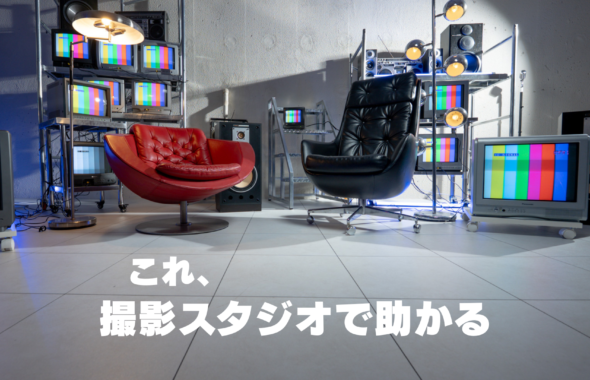
GRID SPACE 旗の台の象徴的なアイテムでもある、複数台のブラウン管テレビ。
通常は3つのグループに分けているため、グループごとに異なる映像を流すことができます。
(現在は4つのグループに増えております。)
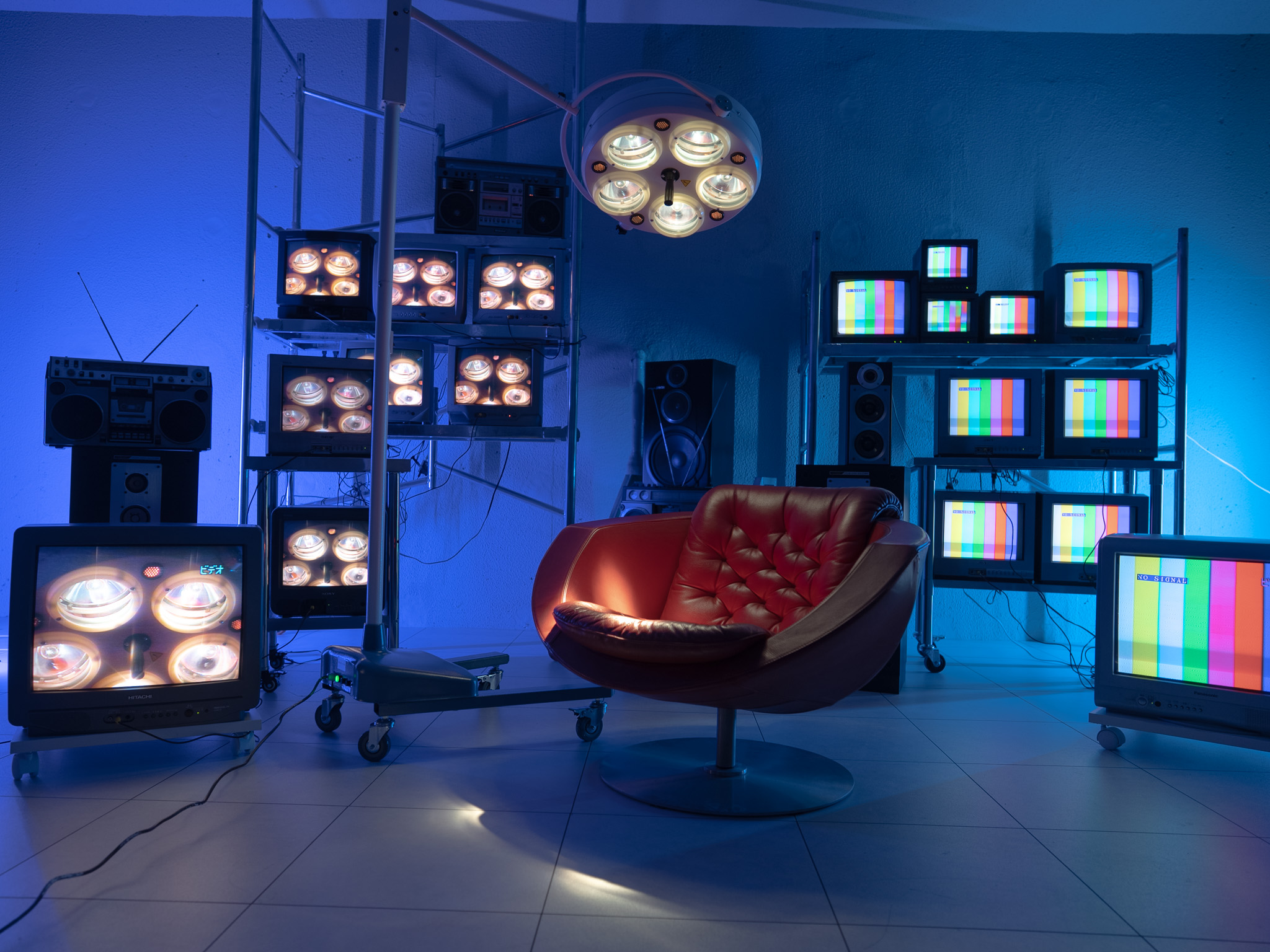
一方で、すべてのブラウン管テレビに同じ映像を流すと、1台ずつに映像を出す場合とは少し違った迫力が生まれます。

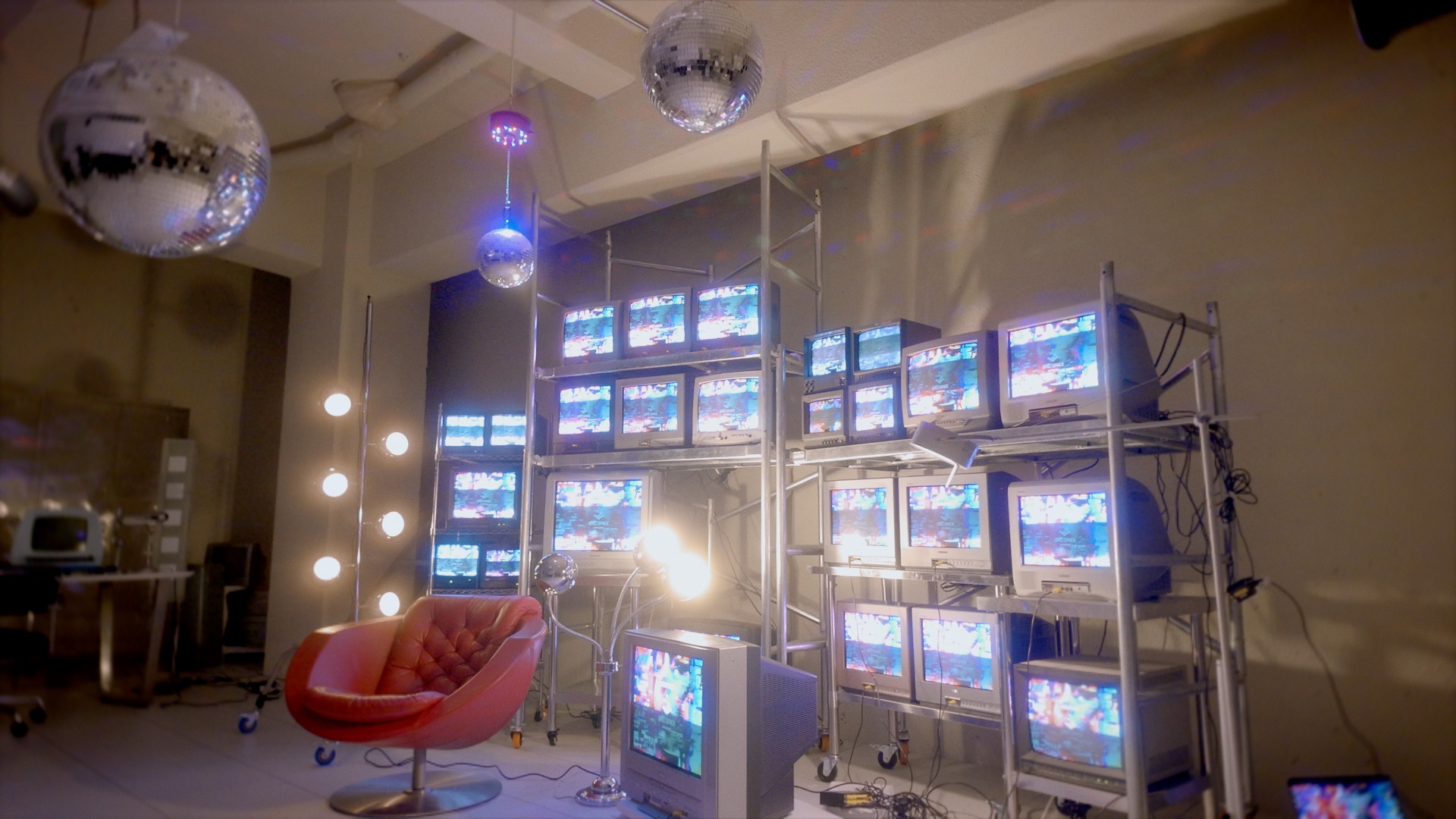
※2026年9月現在のブラウン管テレビのグループ配置
たとえば、
- MVの映像や幾何学模様を一斉に流す
- 対談番組のロゴを背景全体に表示する
- アーティスト名や楽曲タイトルを繰り返し映す
- ブランドロゴを複数の画面に展開する
- 同じリアルタイム映像で人物を囲む
といった使い方が考えられます。
20台ほどの画面が同時に切り替わることで、ブラウン管テレビが単なる背景ではなく、空間全体を包むひとつの演出装置のように見えてきます。
ロケハンの際にも、
「1台のパソコンから、すべてのブラウン管テレビに同じ映像を流せますか?」
というご質問をいただくことがあります。
結論からお伝えすると、スタジオに設置している4台の分配器を順番につなぐことで、1台のパソコンからすべてのブラウン管テレビへ同じ映像を出力できます。
今回は、その接続方法を順番にご紹介します。
ブラウン管テレビに何を映すか迷っている方は、こちらの記事も参考になると思います。
通常は4つのグループに分けてセッティングしています
GRID SPACE 旗の台では、ブラウン管テレビを大きく4つのグループに分けています。

GRID SPACE 旗の台では、ブラウン管テレビをA・B・C・Dの4グループに分けて設置しています。各グループごとに分配器を接続しているため、グループごとに異なる映像を流すことも可能です。※2026年9月現在
それぞれのグループに1台ずつ分配器とHDMIコンバーターを用意しているため、通常の状態では最大4種類の映像を出し分けることができます。
4種類の映像を同時に流す場合は、HDMI出力に対応したノートパソコンなどを4台用意し、それぞれのHDMIコンバーターへ接続します。
今回はこの通常接続を少し変更し、4台の分配器を順番につなげていきます。
ここに通常セッティングの図解を挿入
分配器の「入力」と「出力」を確認します
スタジオに設置している分配器には、
- 入力端子:1つ
- 出力端子:8つ
があります。
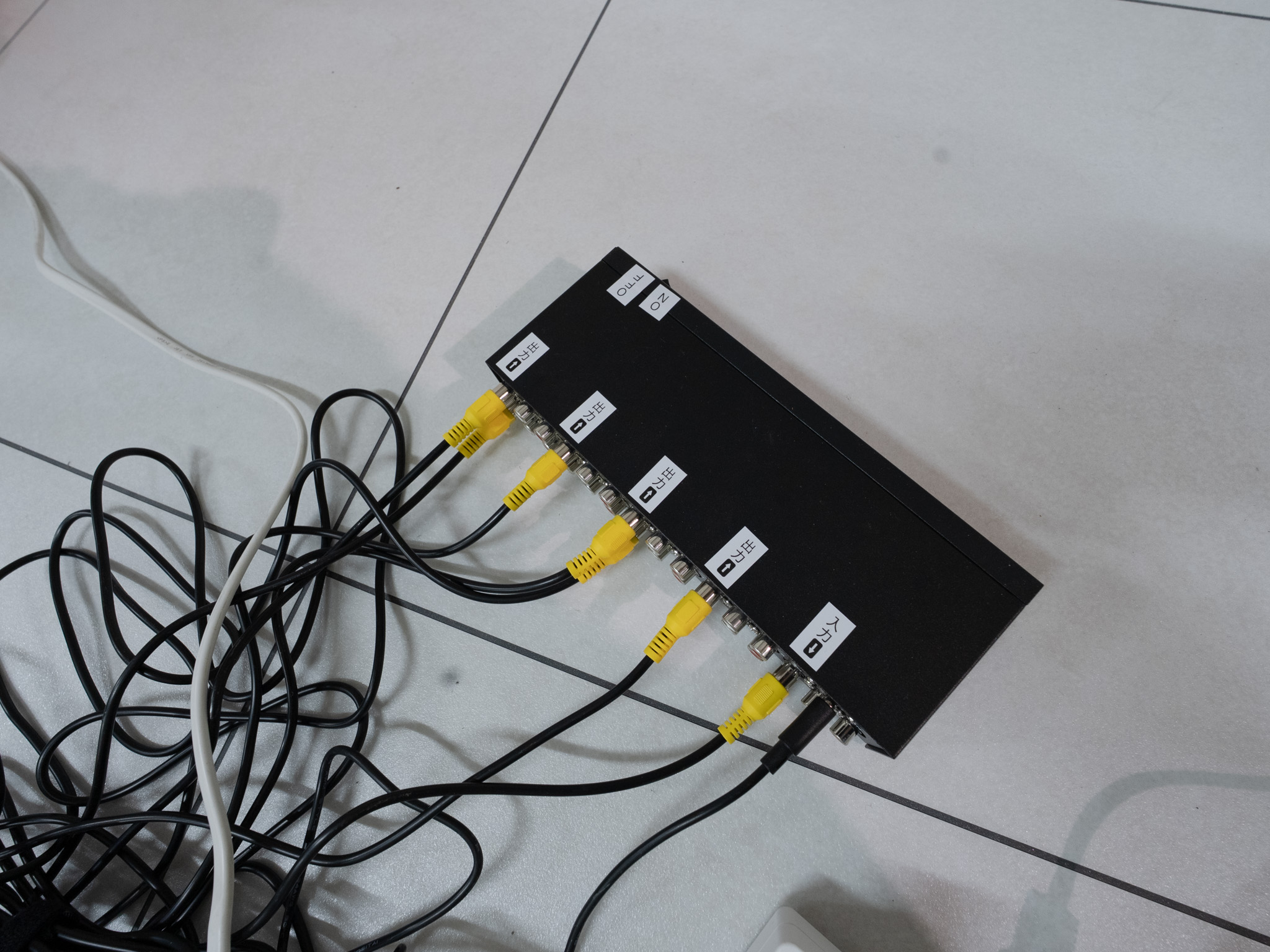
通常は分配器の入力端子に、HDMIコンバーターから伸びている黄色のRCA映像ケーブルが接続されています。
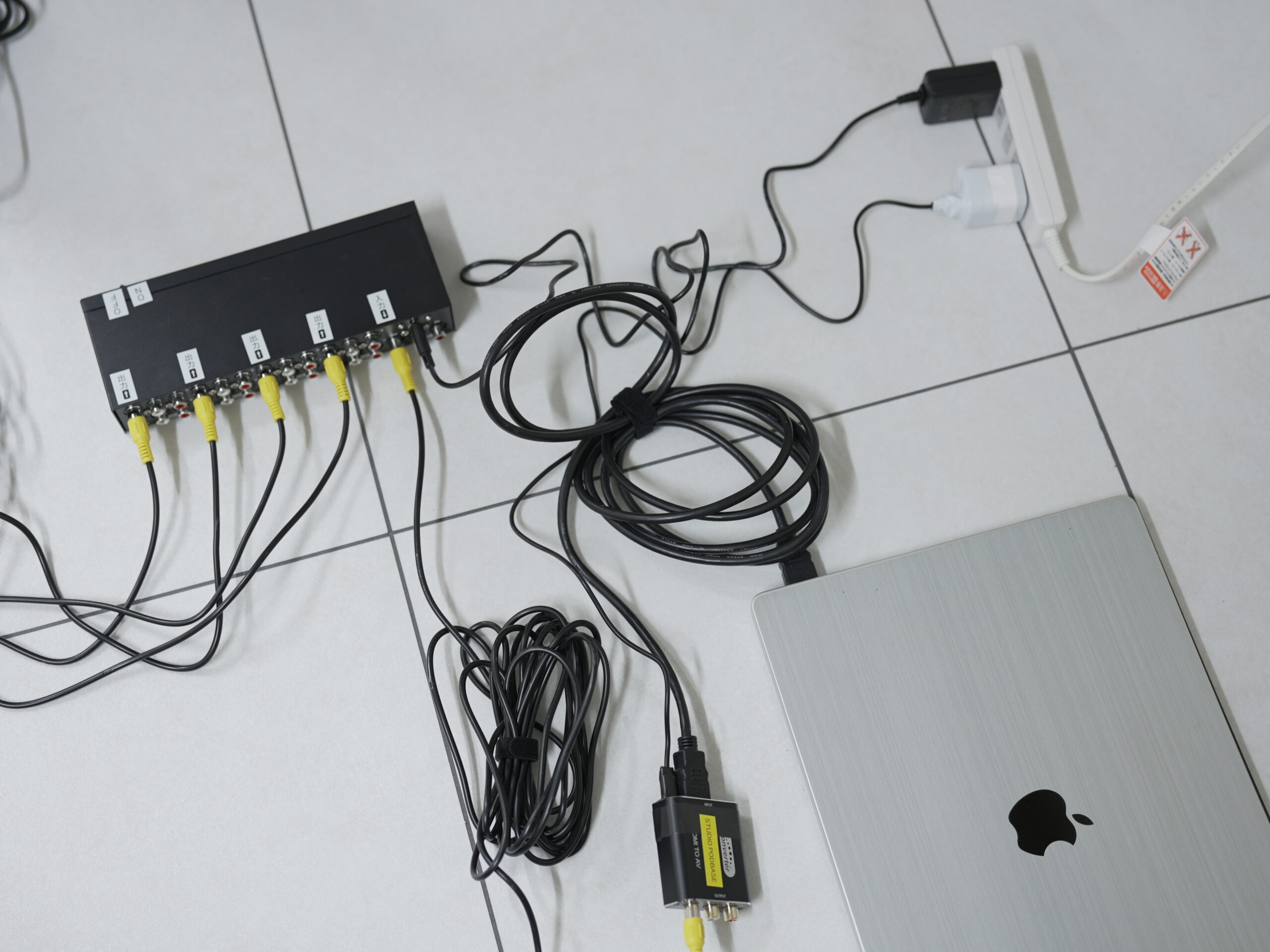
このセットを3組用意しています。
今回の接続では、1台目の分配器だけにHDMIコンバーターから映像を入力し、そこから2台目、3台目、4台目の分配器へ同じ映像を送っていきます。
ブラウン管テレビ27台に同じ映像を流す接続手順
(図解は分配器3台の仕様になっておりますが、仕組みは同じです)
まずは理解を深めるために、AIで作成したものになりますが図解にしたものをご覧ください。
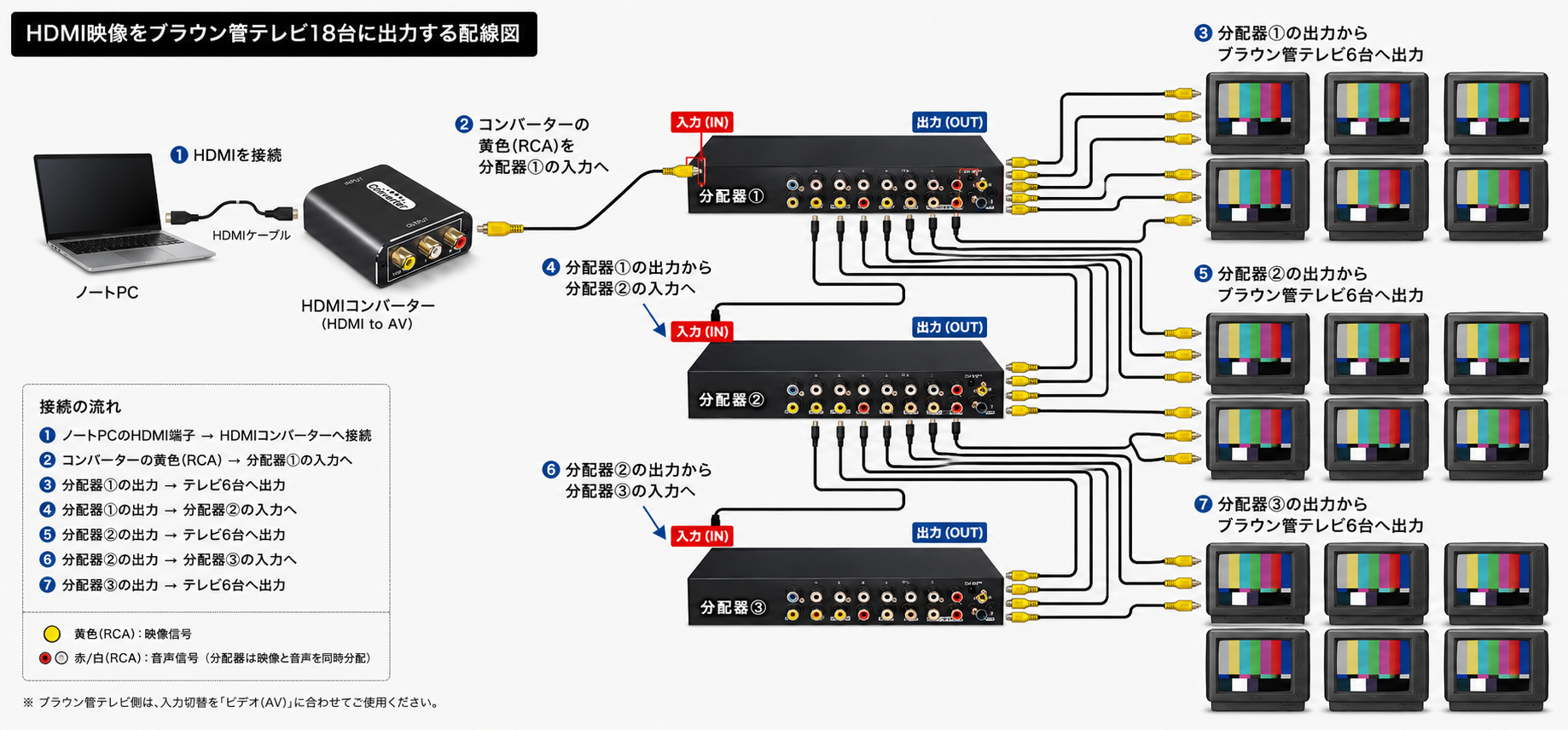
① 1台目の分配器にパソコンを接続する
まずは通常の使い方と同じです。
HDMI出力に対応したノートパソコンを、1台目のHDMIコンバーターへ接続します。
接続の流れは以下のとおりです。
ノートパソコン → HDMIケーブル → HDMIコンバーター → RCA映像ケーブル → 1台目の分配器
HDMIコンバーターと分配器は、それぞれ電源が必要です。映像が出ない場合は、まず両方の電源が入っているかをご確認ください。
② 1台目の分配器から2台目へ映像を送る
次に、2台目の分配器の入力端子に接続されているHDMIコンバーターのRCA映像ケーブルを抜きます。
空いた2台目の入力端子へ、1台目の分配器の出力端子から伸ばした黄色のRCA映像ケーブルを接続します。
これで、1台目に入力された映像が2台目の分配器にも送られます。
1台目の分配器「出力」→ 2台目の分配器「入力」
入力端子と出力端子を逆に接続すると映像が表示されないため、端子の表示をご確認ください。
③ 2台目の分配器から3台目へ映像を送る
3台目も同じ要領で接続します。
3台目の分配器の入力端子に接続されているHDMIコンバーターのRCA映像ケーブルを抜きます。
次に、2台目の分配器の出力端子と、3台目の分配器の入力端子を黄色のRCA映像ケーブルでつなぎます。
2台目の分配器「出力」→ 3台目の分配器「入力」
③ 3台目の分配器から4台目へ映像を送る
4台目も同じ要領で接続します。
4台目の分配器の入力端子に接続されているHDMIコンバーターのRCA映像ケーブルを抜きます。
次に、3台目の分配器の出力端子と、4台目の分配器の入力端子を黄色のRCA映像ケーブルでつなぎます。
3台目の分配器「出力」→ 4台目の分配器「入力」
これで、1台目のHDMIコンバーターに入力した映像が、4つの分配器を経由してすべてのブラウン管テレビへ送られる状態になります。
接続が完了すると空間全体に一体感が生まれます
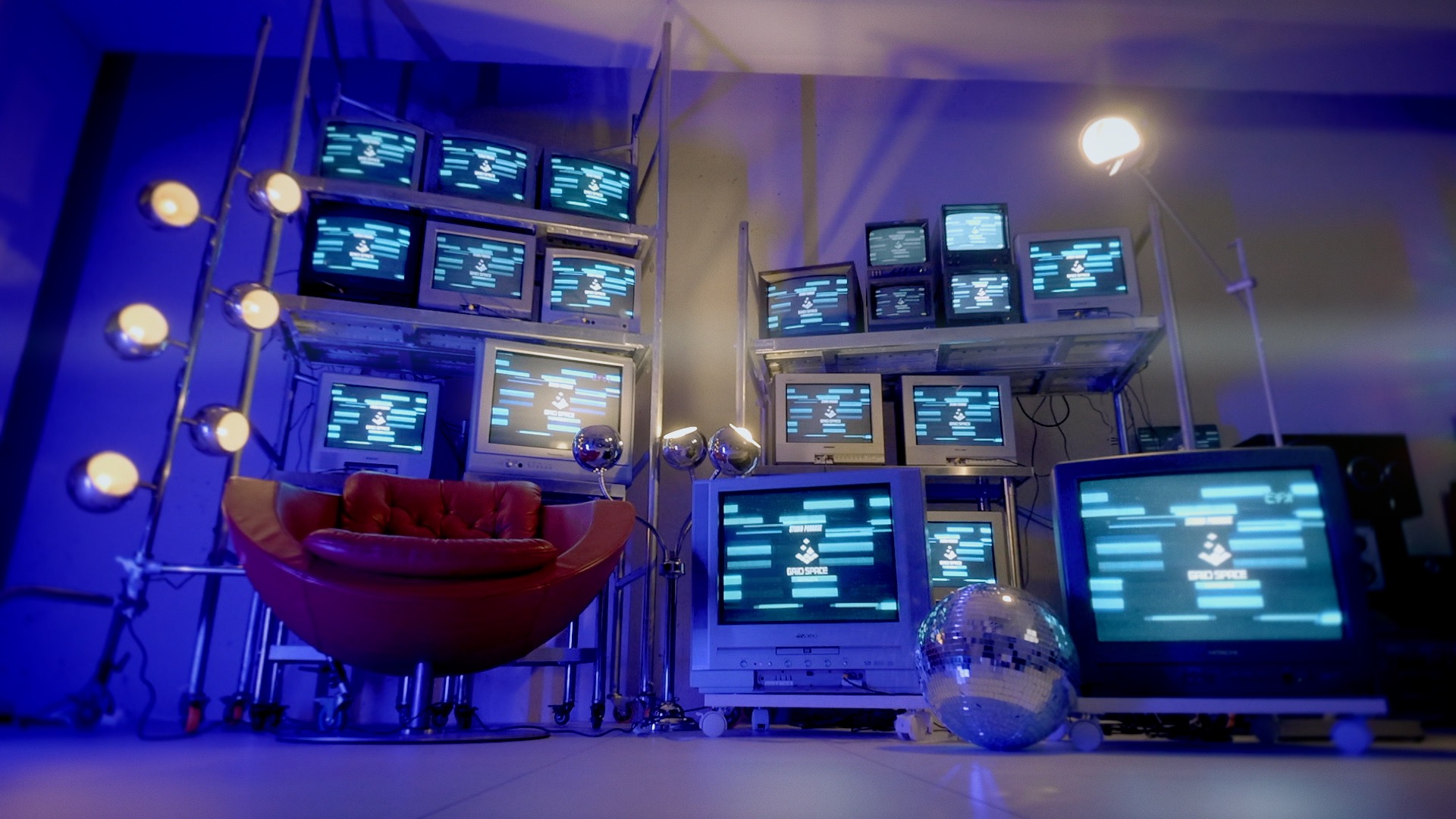
接続が正しくできていれば、1台のパソコンで再生した映像が、スタジオ内のブラウン管テレビへ一斉に表示されます。
すべての画面に同じ映像が流れると、画面同士がひとつの大きな背景としてまとまりやすくなります。
たとえば短いループ映像を用意しておけば、再生操作を何度も行わなくても、背景全体に動きを加えることができます。
対談撮影では番組ロゴ、MVではリリックや抽象映像、アパレル撮影ではブランド名やグラフィックを流すなど、撮影内容に合わせて変えていただけます。
「何を映せば正解」という決まりはありません。
同じ映像をそろえて流すだけでも、整然とした印象になったり、少し過剰な情報量が独特の違和感につながったりします。
流す映像によって空間全体の意味が変わるところも、この使い方の面白さだと思います。
一斉投影と4種類の映像は使い分けられます
すべて同じ映像を流す方法が、常に一番良いとは限りません。
4つのグループに異なる映像を流すと、画面ごとに情報が変わり、より複雑でノイズ感のある背景を作りやすくなります。
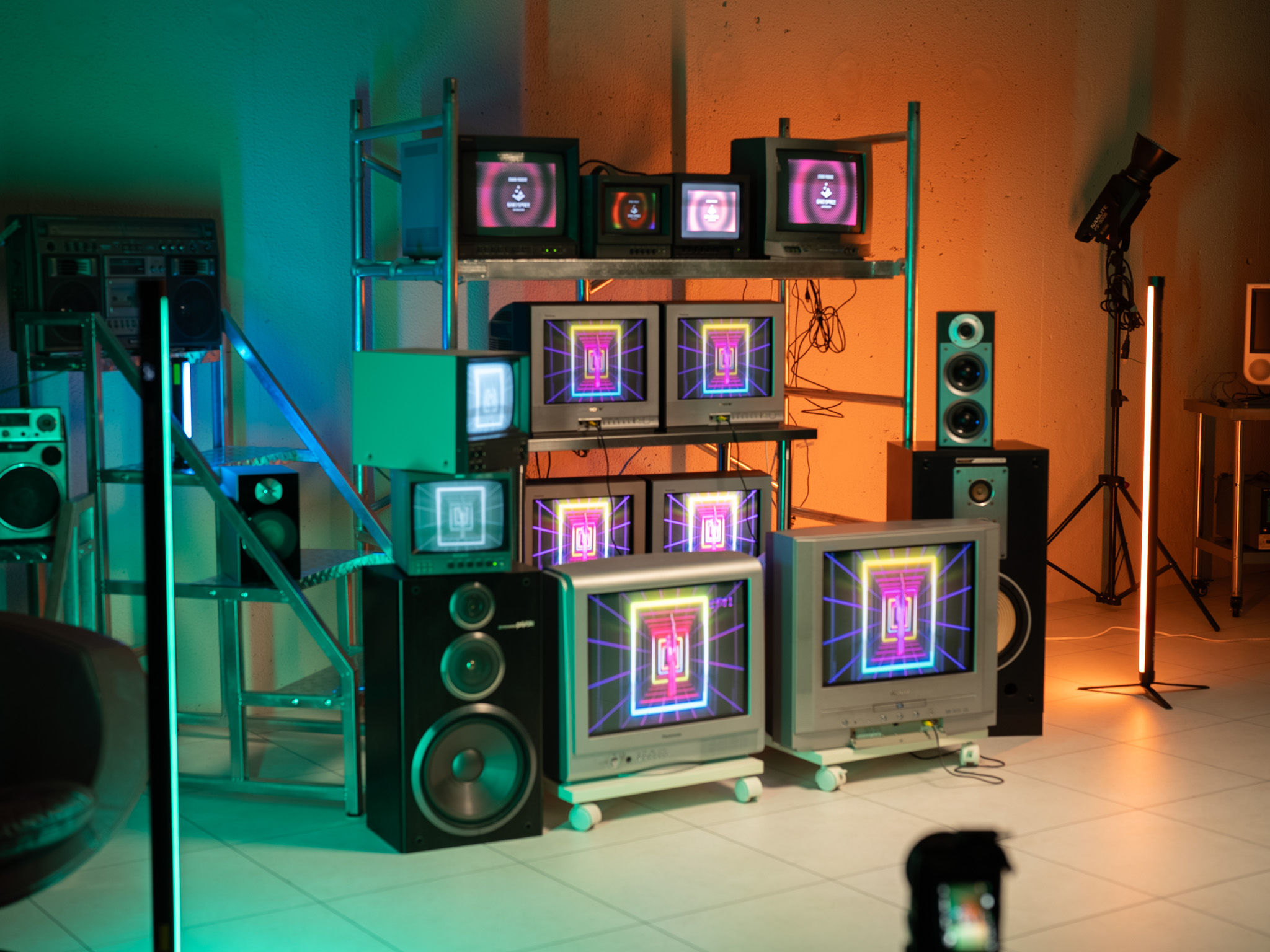
一方で、すべての画面を統一すると、ロゴやタイトルなどを強く印象づけやすくなります。
- 一体感や迫力を出したい場合:すべて同じ映像
- 情報量や違和感を増やしたい場合:4種類の映像
- 一部だけ印象を変えたい場合:グループごとに映像を変更
撮影内容に応じて、使い分けていただくのがおすすめです。
映らない場合に確認したいポイント
接続後に映像が表示されない場合は、次の項目をご確認ください。
- ノートパソコンの映像がHDMIから出力されているか
- HDMIコンバーターの電源が入っているか
- 分配器4台の電源がすべて入っているか
- RCA映像ケーブルが黄色の映像端子に接続されているか
- 分配器の「入力」と「出力」を逆につないでいないか
- HDMIコンバーターが「NTSC」に設定されているか
- 各ブラウン管テレビの電源と入力設定が合っているか
ブラウン管テレビが映らない場合の詳しい確認方法については、こちらの記事でも紹介しています。
使用後は通常の4グループ構成へお戻しください
今回の接続では、2台目と3台目、4台目の分配器からHDMIコンバーターのRCA映像ケーブルを一時的に外します。
撮影終了後は、外したHDMIコンバーターのケーブルを、それぞれの分配器の入力端子へ戻してください。
どのケーブルを戻すかわからなくならないよう、接続を変更する前にスマートフォンなどで写真を撮っておくと安心です。
ケーブルを引いたままブラウン管テレビラックを移動すると、端子や機材を傷める可能性があります。レイアウトを変更する際は、必ず配線を確認してから動かしてください。
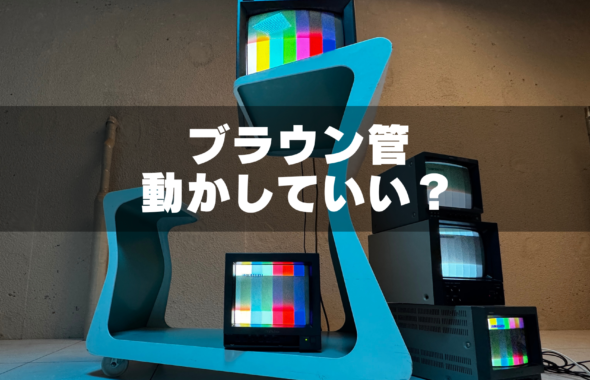
ブラウン管テレビを移動する際の注意点については、こちらの記事をご参照ください。
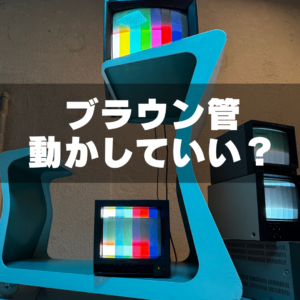
まとめ|27台の画面をひとつの演出として使う
4台の分配器を順番につなぐことで、1台のノートパソコンから、スタジオ内のブラウン管テレビすべてに同じ映像を流すことができます。
接続自体はシンプルですが、27台ほどの画面が同時に動くことで、空間の印象はかなり変わります。
ブラウン管テレビを1台ずつの機材として見るのではなく、画面全体をひとつの背景として使えるところが、この接続方法の面白さだと思います。
GRID SPACE 旗の台では、完成された映像をそのまま当てはめるだけではなく、利用される方のアイデアによって空間を組み替えやすいようにしています。
同じ映像を流すのか、3種類に分けるのか、リアルタイム映像を映すのか。
撮影内容に合わせて、ブラウン管テレビの画面そのものも演出素材として使っていただけたら嬉しいです。
ブラウン管テレビの基本的な接続方法については、こちらの記事でも詳しく紹介しています。
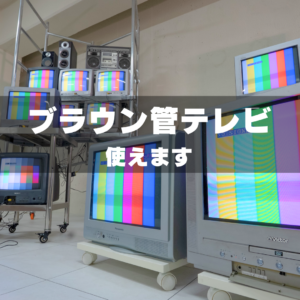
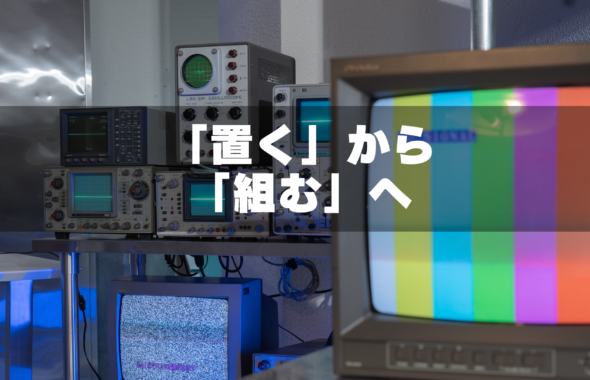
ブラウン管テレビを「置く」のではなく、「組んで使う」という考え方についてはこちらをご覧ください。

ご利用時の注意事項
GRID SPACE 旗の台は基本的に無人で運営している撮影スタジオです。
ブラウン管テレビの接続やレイアウト変更は、お客様ご自身でセッティングをお願いしております。
当日の接続サポートは行っておりませんので、ブラウン管テレビの接続方法や機材の取り扱いにご不安がある場合は、事前にロケハンへお越しいただき、実際の接続方法をご確認いただくことをおすすめしております。
また、ブラウン管テレビおよび関連機材は、スタジオ備品として無料でご利用いただけます。
いずれも中古機材のため、経年劣化による個体差や動作のばらつきがございます。ご利用前には必ず動作確認をお願いいたします。
なお、すべての機材について動作保証はいたしかねますので、あらかじめご了承ください。